
同一张精灵图进 Unity 后大小不同?检查 PPU
用 64 像素测试图核对 Unity 导入的每单位像素、切片尺寸和 Transform 缩放。
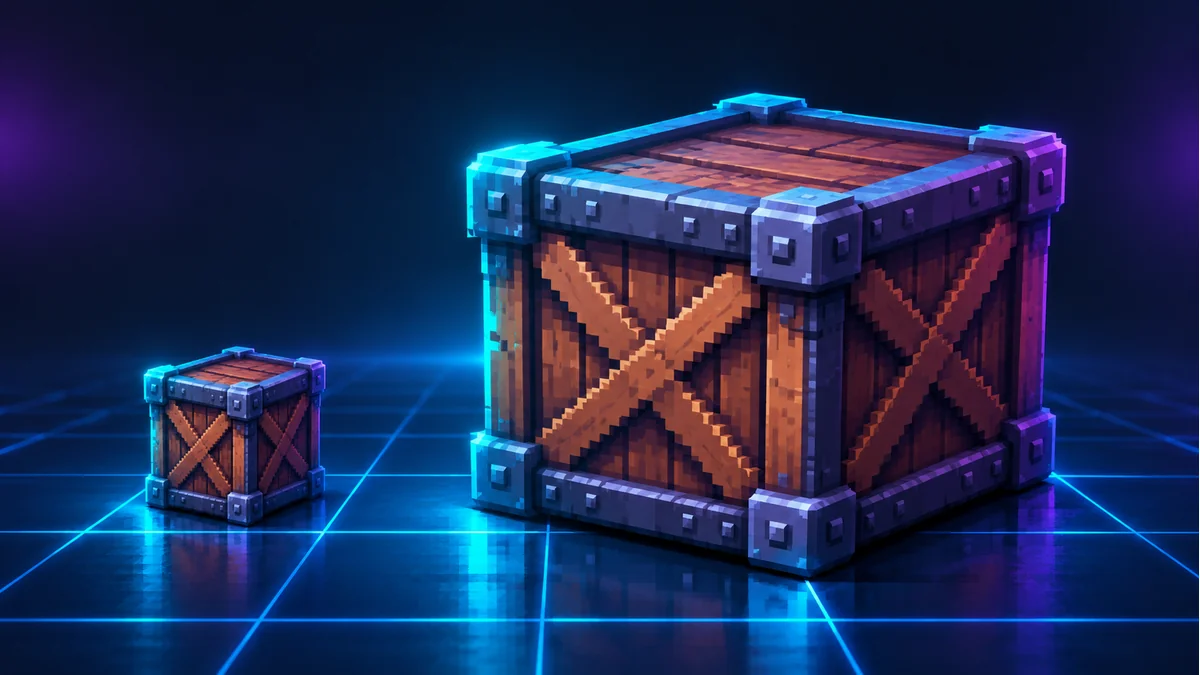
两张 PNG 看起来像素尺寸相同,拖进 Unity 场景却一大一小。先核对 Sprite 导入的每单位像素(PPU),再看切片框和父节点缩放。这能区分图片本身改过尺寸,还是同样的像素被换算成不同的世界尺寸。
用一个可量化的场景固定变量
导入同一张 64×64 测试图的两个副本。切片区域都用完整 64×64,物体和父节点的缩放都设为 1。A 设 32 PPU,B 设 64 PPU。未叠加其他缩放时,预期 A 宽 2 个世界单位,B 宽 1 个。把两张图放到同一网格上测量,保留导入参数截图。
回到正式资产逐项比对
- 先查实际 Sprite 切片的宽高。相同的图集文件尺寸不代表每个切片一样大。
- 再查导入 PPU 和完整父节点层级。把图放到无缩放父节点下做对照。
- 校准世界尺寸后,再用目标相机检查清晰度。改变 PPU 会改变显示尺寸;源图像素细节需要另行核对。
如果项目有固定的地块尺寸,记录一格对应多少像素和多少世界单位,把这项约定和图集一同交付。
打开 Tooliva 对应工具准备样例,再在目标环境中执行上述检查。
推荐使用本站工具
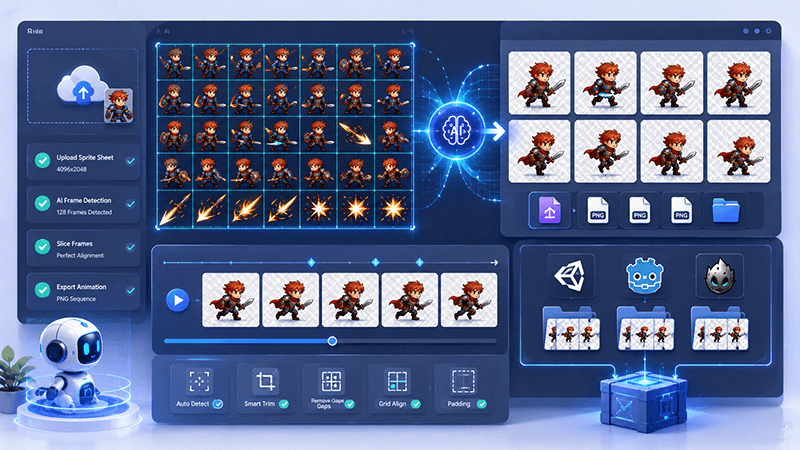
Sprite Sheet Splitter Guide: Extract Animation Frames for 2D Games
Learn how a sprite sheet splitter extracts clean animation frames from character sheets, VFX sheets, tiles, UI sprites, and AI-generated game assets.
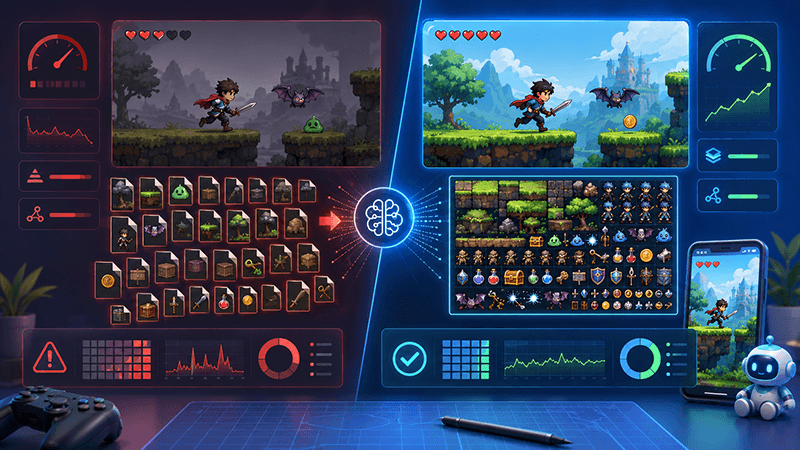
Best Sprite Sheet Packer Settings for Indie Game Assets
A practical SEO-friendly guide to sprite sheet packer settings, including atlas size, padding, trimming, extrude, rotation, metadata, and recommended export settings for 2D game assets.
Smart Sprite Sheet Packer: A Practical Guide for 2D Game Developers
Learn how a smart sprite sheet packer helps indie game developers combine PNG assets into clean texture atlases with metadata for Unity, Cocos, Godot, and custom 2D game engines.