
PSD 导出 JPEG 后透明底没了?先检查格式和背景设置
区分格式不支持透明、导出设置和源图自带底色三类原因,用一张测试图层检查后,再批量交付 UI 素材。
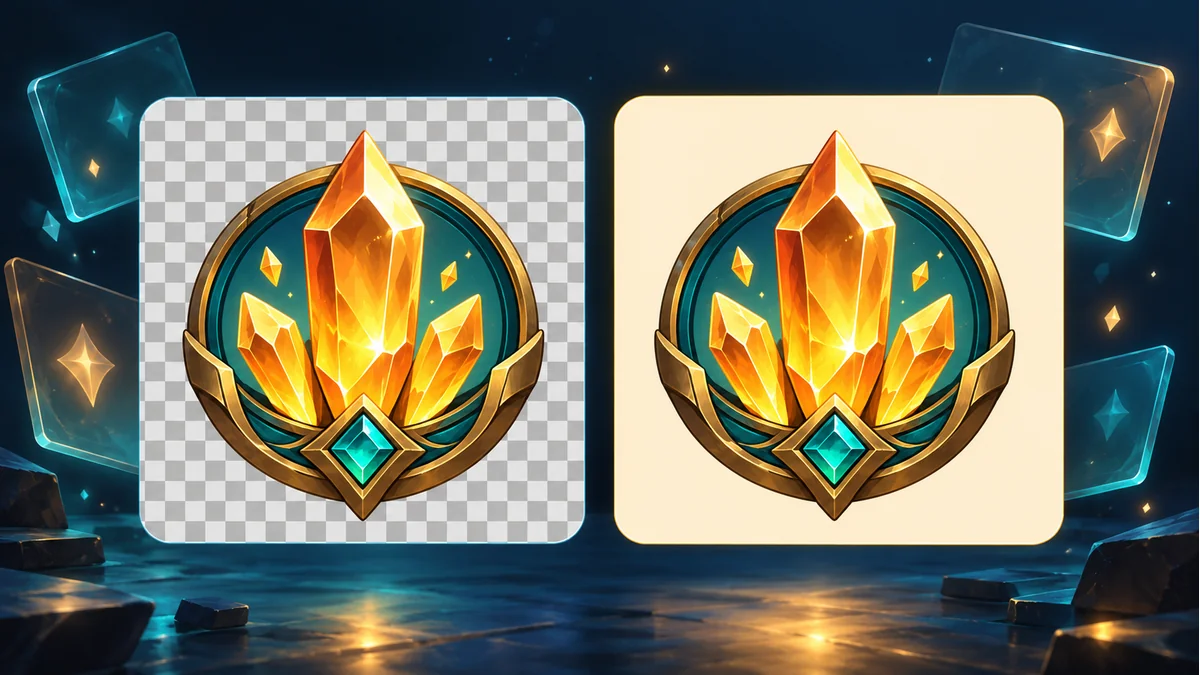
封面为 AI 生成的背景对照概念图。棋盘格是绘制出来的图案,不是透明通道检测结果,也不是实际 PSD 导出前后截图。
导出的按钮图标突然带上整块背景,先不要把它归因于切图精度。若输出选择了 JPEG,它就不会保留透明通道。应先检查文件格式、背景与保留透明设置,再看源图本身是否已有底色。
当前 PSD 分层导出工具公开说明支持图层 PNG/JPEG 输出,并明确 JPEG 导出会填充背景、不保留透明。这一格式选择应在批量导出前确认。
先问:交付真的需要透明吗?
需要叠在不同界面背景上的独立按钮、图标或装饰,通常需要保留其透明区域。若交付的是一张本来就有完整背景的参考预览图,则可以按用途选择不透明输出。不要把“美术预览用的图片”和“运行时叠加的资源”默认当成同一种交付件。
这里讨论的是格式和实际内容,不承诺某种输出必然最小或在所有引擎中表现一致。具体尺寸、边缘和目标项目效果仍需检查。
三步判断背景是从哪里来的
- 确认输出格式。如果这次下载的是 JPEG,先回到导出流程,为需要透明的素材选择合适的 PNG 输出。
- 核对透明与背景设置。按当前界面实际提供的选项检查,不仅看文件名。PNG 格式支持透明,不代表你这次导出的图像一定包含透明区域。
- 检查选中的源图层。如果底色已经是该图层的像素内容,换一种文件格式不会自动删除它。先确认需要导出的对象,而不是只反复点击下载。
“支持透明”和“当前图像确实透明”是两件需要分别确认的事。查看器画出的棋盘格、网页背景或图片自身画出的方格,也不能仅凭外观混为一谈。
先用一张图层检查,再批量打包
下面是建议的检查方法,不是已经替你的 PSD 完成的实测:选一张最容易观察边缘的目标图层,核对其预览和输出设置,下载后在能显示透明效果的查看方式中检查,再分别放到浅色与深色背景上观察。确认效果符合交付要求后,再处理其他图层和 ZIP 包。
- 观察图标外侧是否仍有整块不需要的背景。
- 查看半透明阴影与边缘是否符合源图要求,不只检查图形中心。
- 区分“图片本身有白边”与“查看器正在使用白色底色”。
- 记录本轮选择的图层、格式和设置,便于对照后续批量结果。
这些操作不能恢复已经丢失的透明信息
把 .jpg 文件名改成 .png,只是改名,不是重新获得透明像素。把已填充背景的 JPEG 再另存为 PNG,也不能自动知道原先哪些区域应该透明。若原始 PSD 中仍有合适图层,优先回到源文件按正确设置重新导出;若只剩带底图,则是另一个图像处理任务,需要另行检查结果。
同样,压缩体积不能代替透明度检查。需要优化文件大小时,可在输出正确后再评估 资源压缩工具中的实际可用设置,不能把压缩当成自动恢复背景透明的方法。
交付记录留三项就够开始
- 素材用途:是否需要与其他背景叠加。
- 实际输出:PNG 或 JPEG,以及本轮采用的透明与背景设置。
- 检查结果:边界、阴影及深浅背景对照是否满足要求。
完整的多图层整理流程可继续阅读 游戏 UI PSD 批量分层导出流程。先把一张样本的格式与透明信息确认清楚,再扩大到整个批次,比导出一大包后逐张补救更容易追溯问题。
推荐使用本站工具
PSD Layer Exporter Guide: Export Game UI Assets from Photoshop Files
Learn how a PSD layer exporter helps game developers extract buttons, panels, icons, characters, and UI elements from Photoshop files faster.
PSD to Game Engine Workflow: Prepare UI Assets for Unity, Cocos, and Godot
Learn how to convert PSD design files into clean game engine assets for Unity, Cocos, and Godot with better naming, folders, PNG export, and QA checks.
How to Batch Export PSD Layers to PNG for Game Development
A practical workflow for batch exporting PSD layers to transparent PNG assets for mobile games, UI screens, icons, and 2D production pipelines.