
PSD 组内调整为何改变了组外背景?用两次导出确认
两份同源 PSD 只切换图层组模式,用背景采样确认调整是否越过组边界。
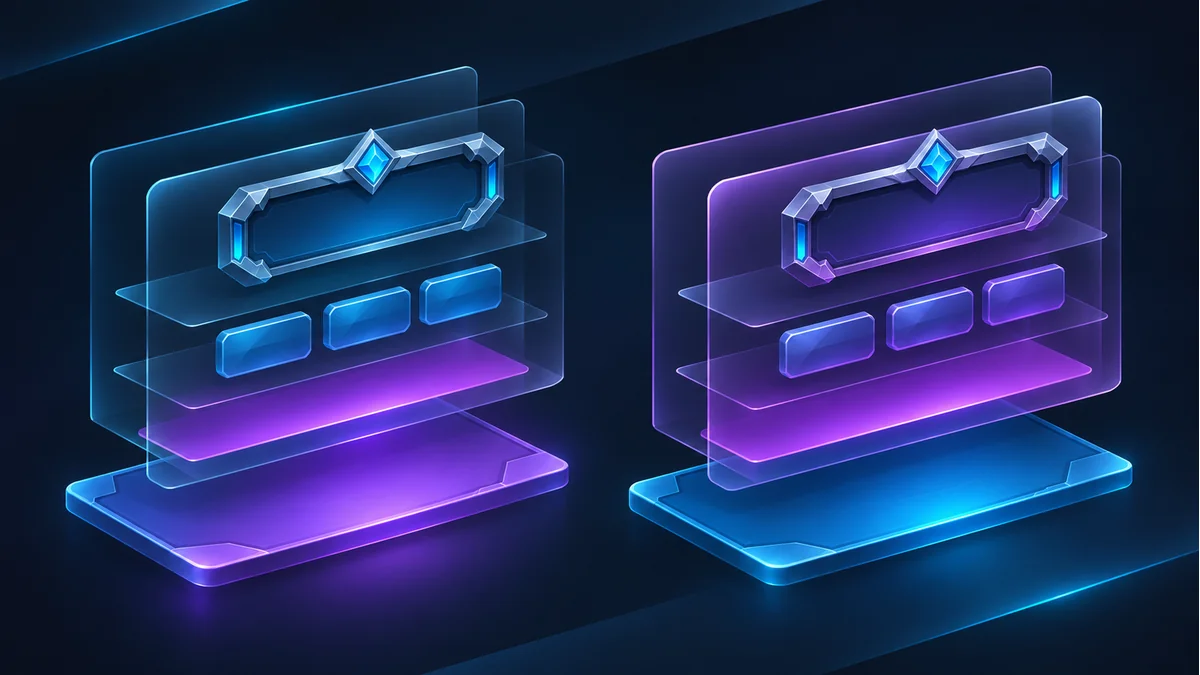
单独导出 UI 图层组时颜色正常,回到 Photoshop 整图却明显偏色。先检查组内调整是否改变了组外背景。以下对照适用于 Photoshop 中未剪贴、无局部遮罩限制的调整图层。
准备最小 PSD
把一块不透明蓝底放在组外。组内放一张只占画布左半边的彩色按钮,再在按钮上方添加色相/饱和度调整。不要剪贴到按钮,保持调整遮罩为全白。复制文件,在一份里把组设为穿透(Pass Through),另一份设为正常(Normal)。保留图层顺序、不透明度与颜色配置。
在两处采样
两份都导出整图参考,再选同一块只露出蓝底的位置,以及一块按钮内部的位置。穿透时调整可作用于组外蓝底;正常模式会先合成组,组外蓝底应保持原色。按钮本身通常在两份里都受调整。若两个采样点都没变化,先排查调整遮罩、剪贴状态和选用的色相变化是否足够明显。
选择交付边界
用PSD 图层导出工具准备实际交付图,再把输出放回目标背景比较。需要固定外观时,把依赖组外背景的效果烘焙成有明确边界的参考合成,并保留可编辑 PSD。需要动态换背景时,交付可独立使用的按钮和明确的运行时调色规则。不要仅凭透明 PNG 的边缘判断原 PSD 的调整范围。
推荐使用本站工具
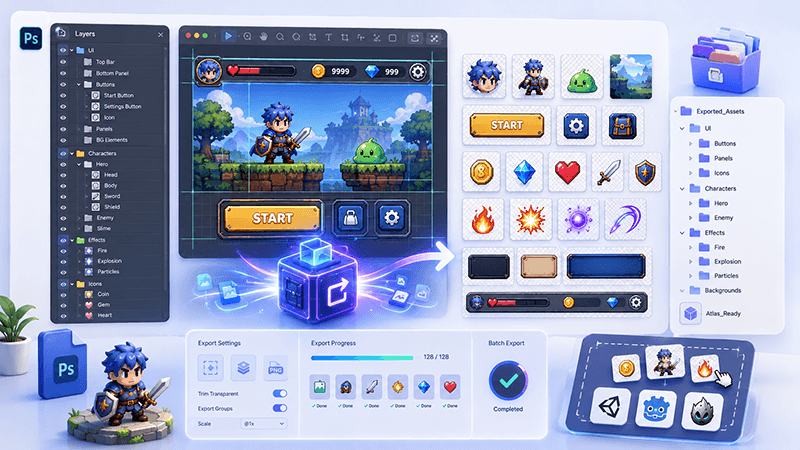
PSD Layer Exporter Guide: Export Game UI Assets from Photoshop Files
Learn how a PSD layer exporter helps game developers extract buttons, panels, icons, characters, and UI elements from Photoshop files faster.
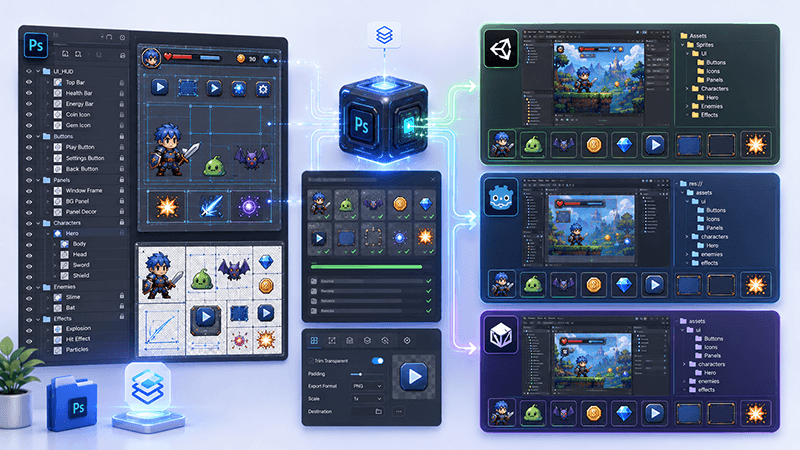
PSD to Game Engine Workflow: Prepare UI Assets for Unity, Cocos, and Godot
Learn how to convert PSD design files into clean game engine assets for Unity, Cocos, and Godot with better naming, folders, PNG export, and QA checks.
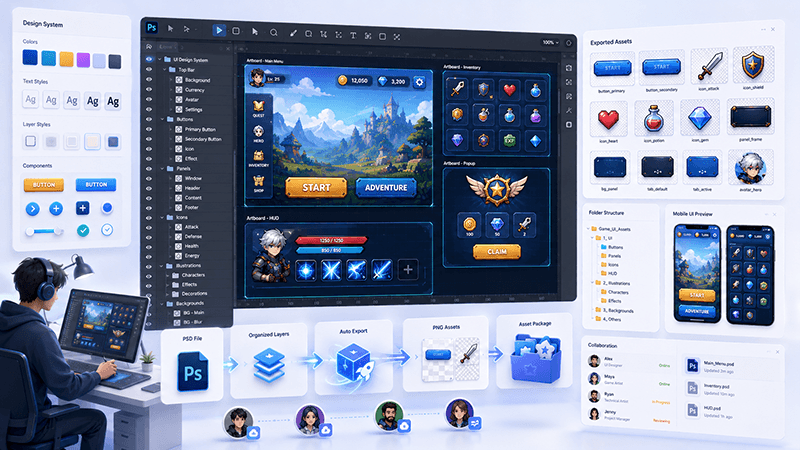
How to Batch Export PSD Layers to PNG for Game Development
A practical workflow for batch exporting PSD layers to transparent PNG assets for mobile games, UI screens, icons, and 2D production pipelines.